반응형
맥북 사용하기!
윈도우에서 파일 선택해서 "ctrl + x"를 사용하면 파일을 잘라낸 후,
"ctrl + v"를 사용하여 붙여 넣을 수 있다.
근데.. 맥북에서는 어떻게 하지?
"command + x" 를 사용했지만..
잘라내기가 되지 않는다.
파일 잘라내기
- 파일을 선택 후, "command + c"를 사용하여 복사 후 붙여 넣을 위치에서
"command + option + v"를 사용하면 파일을 잘라내어 붙여 넣는다.
아래 그림을 보면, "테스트" 파일을 선택하고 키보드에서 "command + c" 버튼을 같이 눌러서 파일을 복사한다.
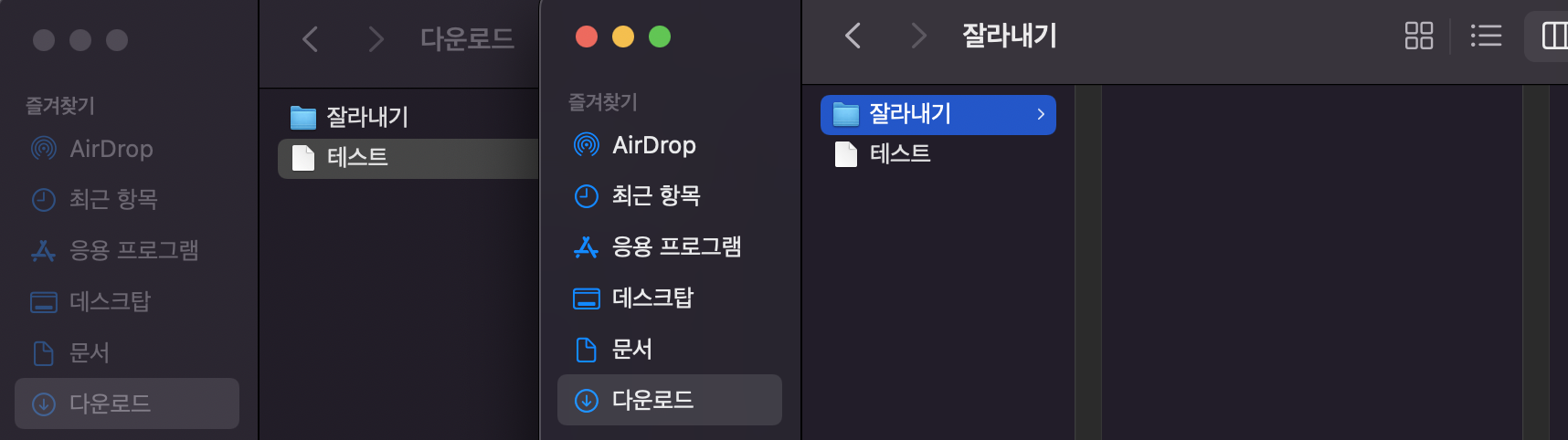
복사한 파일을 아래 그림처럼 "잘라내기" 폴더를 클릭 후, 키보드에서 "command + option + v" 버튼을 눌러서 파이를 붙여 넣는다.
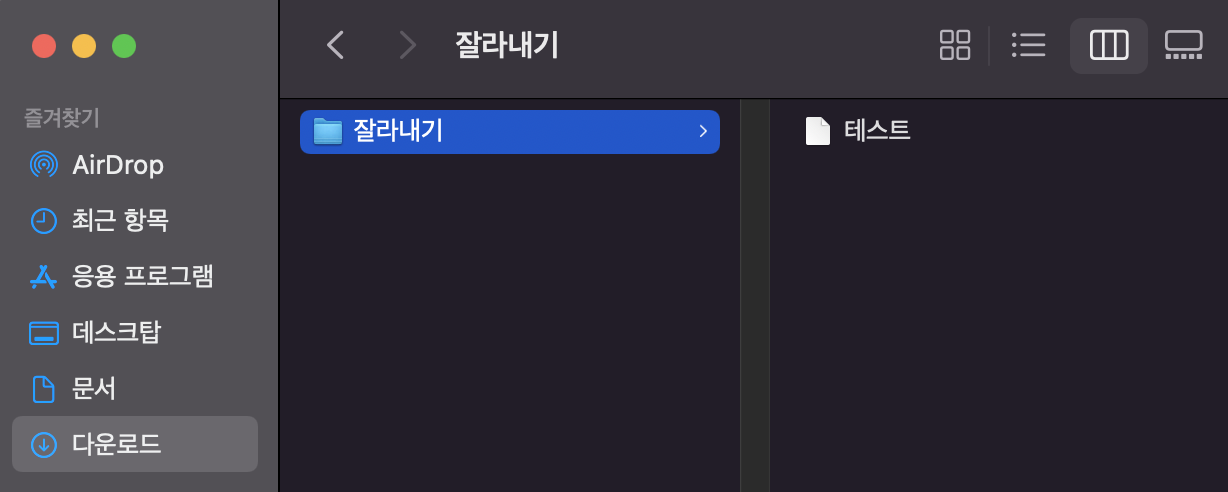
이렇게하면 아래 그림과 같이 "다운로드" 폴더에 있던, "테스트" 파일이 "잘라내기" 폴더로 이동하게 된 것을 볼 수 있다.
파일 복사하기
- 파일을 선택 후, "command + c"를 사용하여 복사 후,
복사할 폴더 위치에 "command + v"를 사용하면 파일을 복사하여 붙여 넣는다.
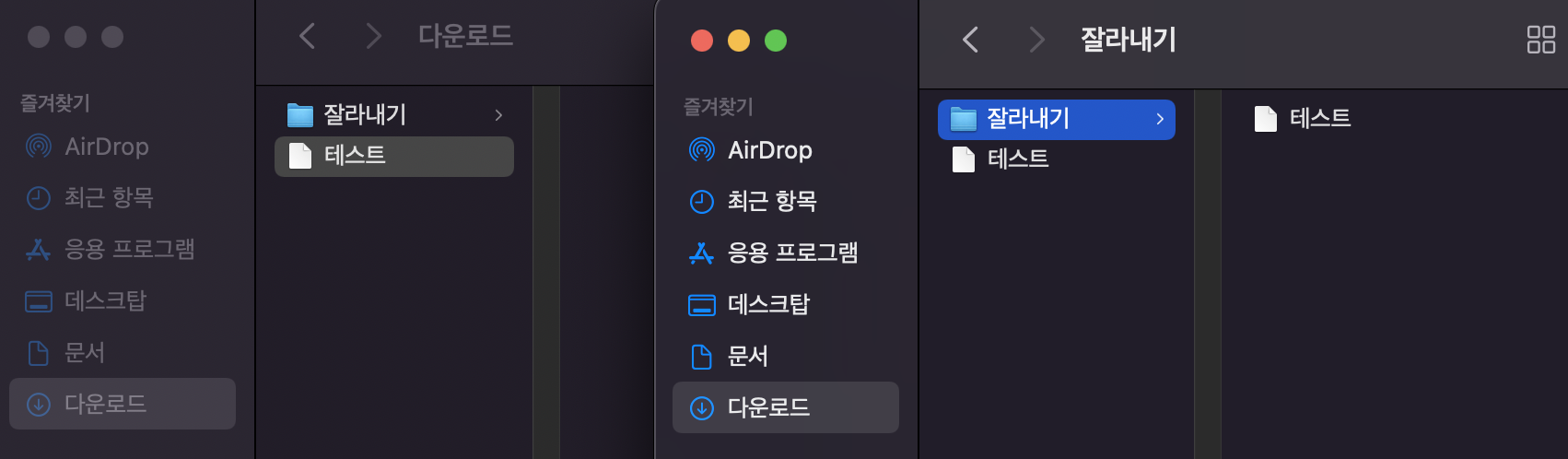
[그림 1]과 동일하게 파일을 "command + c" 버튼을 눌러 복사한다.
복사한 파일을 넣을 폴더를 아래 [그림 3]과 같이
"잘라내기" 폴더를 선택 후 "command + v" 키보드 버튼을 눌러 파일을 복사하여 붙여 넣는다.
반응형